태그

레이블이 팁인 게시물을 표시합니다. 모든 게시물 표시

2014년 11월 20일 목요일

[정보] 바이두 클라우드 토렌트 시드가 없는 파일 다운 받기


바이두 클라우드 한글판 포터블 : 5.0.1버전 다운로드

출처: http://w3tech.tistory.com/category/Patch/BaiduCloud

위 블로그를 방문하면 바이두 클라우드 포터블 OR 한글패치 파일 있습니다.

게시글이 오래될 경우 버전업이 많이 되었을 가능성이 있으므로 위 출처사이트에

방문하여 다운받으세요.


이 방법은 토렌트를 분석하여 바이두 클라우드에 있는 동일한 파일을 찾아서

복사(?)하는 방식을 하여 누군가가 바이두 클라우드에 올려 두면 그 파일이

모두 삭제가 되지 않는 이상 자신의 바이두 클라우드에 복사하여 올 수 있는 기능입니다.

특히 ANK, Yousei 두 릴은 거의 대부분의 파일들을 받을 수 있다.


1. 2테라 받았을때의 아이디로 바이두 클라우드를 들어가서 받고 싶은 파일을

드래그 앤 드롭으로 넣으시면됩니다.


2. 바이두 클라우드에서 토렌트를 더블 클릭


3. 전체파일 선택 후 전송시작


4. 파일 받기성공 혹은 퍼센트가 뜰것이다. 받기 성공은 토렌트 파일에 있는 모든 파일을
복사하는대 성공하였다는 뜻이고 퍼센트가 뜨는 것은 토렌트 파일의 몇퍼센트만 복사에 성공하였다는 뜻이다 가끔 오른쪽 새로고침을 누르면 받기성공이 뜨는 경우도 있으니 바로 닫지 말고 새로고침을 2번정도 한후 닫기를 한다.


5. 닫고 나면 폴더가 안보여도 당황하지말고 새로고침을 눌러주면 폴더가 보이게된다.
그래도 혹시나 폴더를 들어가서 파일들이 있는지 확인하자.


*이렇게 다운 받은 파일을 다운받은 후 다시 토렌트 파일로 경로지정을 하면 시드가 아예 없는 파일이 아니라면 나머지 파일들도 다운받을 수 있다.


2014년 11월 8일 토요일

[정보] 바이두 클라우드 2테라 사용법

요즘 이름 있는 사이트[네이버, 구글, 다음 등등]에서는 클라우드 서비스를 하면서

무료로 30GB 15GB 50GB로 서비스를 사용 하고 있습니다.

하지만 중국의 바이두 사이트에서는 모바일에서 어플을 다운 받기만 하면 

2TB라는 무시무시한 용량을 무료로 사용 할 수 있습니다.

자 이제 바이두 클라우드 2테라 무료 사용법에 대해 알아보겠습니다.


준비물: 1. 바이두 아이디
           2. 자신의 스마트폰 혹은 테블릿[모바일 제품]

1.바이두 아이디가 없는 경우 http://www.baidu.com/바이두 사이트에 접속하여 아래 이미지와 같이 회원가입을 합니다.


위는 이메일 인증을 위해 이메일을 받아야 하므로 사용 가능한 이메일 주소
밑은 비밀번호 
확인코드는 옆에 나오는 대로 입력
등록 누르시면됩니다.

이메일로 가시면 링크가 있습니다 링크 누르시면
회원가입이 완료됩니다.
여기 까지 하시면 아직 GB입니다.


2.http://yun.baidu.com/1t 사이트에 접속하여 자신의 모바일 운영체제에 맞는 어플을 다운 받아 설치 후 로그인을 하면 2tb라는 클라우드 서비스를 무료로 사용할 수 있습니다.


2014년 11월 2일 일요일

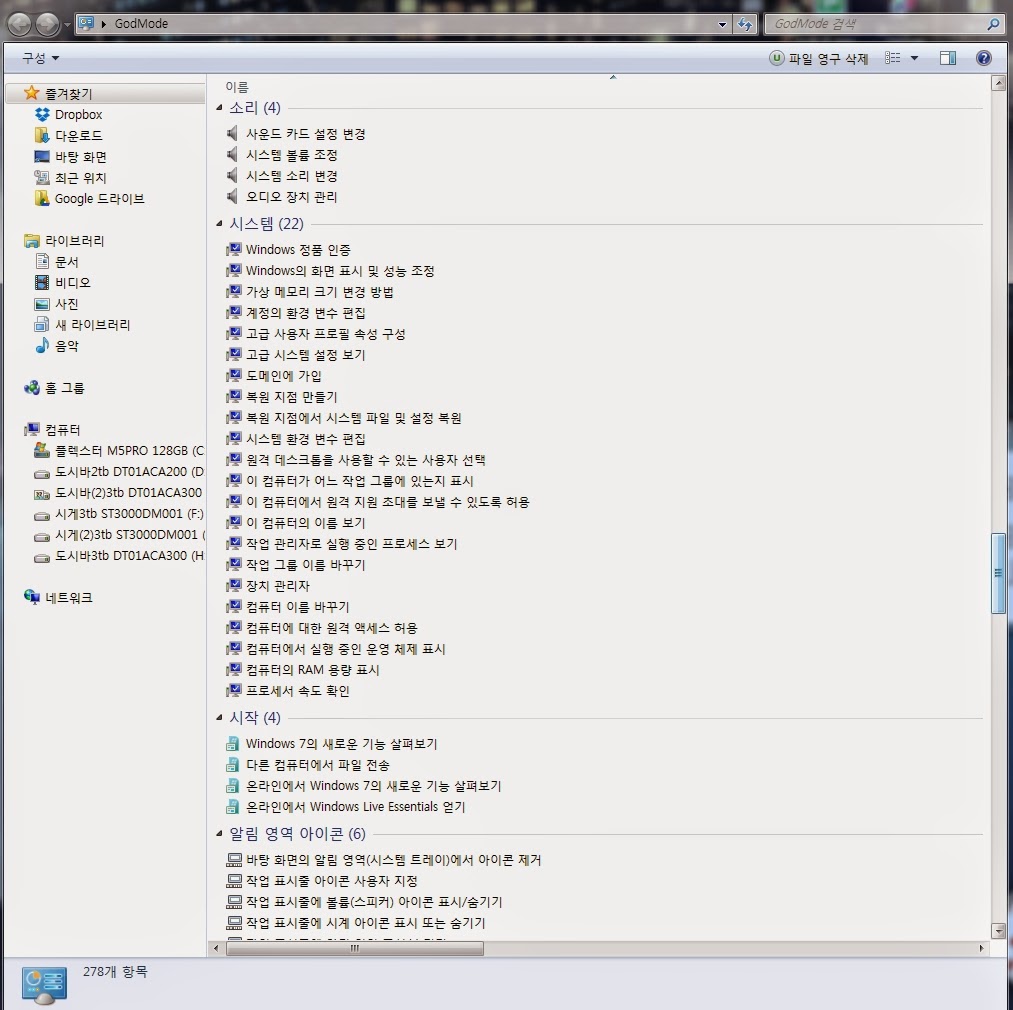
[정보] 윈도우7 GOD 모드 [제어판 목록 쉽게 보기]

window 7 에서 모든 관리옵션을 하나의 폴더에 표시하는 기능입니다.

1. 바탕화면에서 새폴더를 만든 다음 폴더이름을 

 GodMode.{ED7BA470-8E54-465E-825C-99712043E01C}

라고 바꿔줍니다.


2. 폴더를 클릭하면 모든 관리옵션이 나옵니다.


-추후 이미지 업로드

2014년 10월 17일 금요일

[정보] 크리스탈 디스크 인포 포터블 (Crystal Disk Info), 크리스탈 디스크 마크(CrystalDiskMark) - 하드디스크 상태 체크


Crystal Disk Info에 대한 간단한 설명


크리스탈 디스크 인포 포터블 (Crystal Disk Info) 는 하드디스크, SSD의 이상유무를

체크 할수 있는 프로그램으로써 사용시간, 사용횟수, 배드섹터 등 여러 정보를 

얻을 수 있습니다.


크리스탈 디스크 마크(CrystalDiskMark) 는 하드디스크, SSD의 성능을 체크 해볼 

수 있는 벤치마크 프로그램으로써 SEQ, 512K, 4K, 4K QD32 를 체크 할 수 있습니다.

간단히 설명하자면

SEQ - 지속적 읽기 테스트

512K - 512K 대상으로한 무작위 읽기, 쓰기 테스트

4K - 4K 대상으로한 무작위 읽기, 쓰기 테스트

4K QD32 - SSD 입출력 테스트


크리스탈 디스크 인포 포터블 : CrystalDiskInfo6_2_1ShizukuUltimate

크리스탈 디스크 마크 : CrystalDiskMark3_0_3bShizuku

위 파일들이 다운이 안되거나 믿음직 스럽지 못하신분들은 

아래 홈페이지로 들어가셔서 다운 받으세요.


아래 빨간 박스의 파일들이 포터블 파일들입니다.

Full버전이나 Ultimate을 받으시면 됩니다.

 블로그의 파일은 Ultimate 포터블 파일입니다.

크리스탈 디스크 인포 포터블 (Crystal Disk Info)

크리스탈 디스크 인포 포터블 (Crystal Disk Info)를 처음 실행하면

원시 값(Raw Values)의 가독성이 떨어집니다.


가독성을 높이기 위해서 기능(Function)에서


설정에 원시 값(Raw Values)에 가시면 16 [HEX]가 되어있어서 그렇습니다.

고급 기능(Advanced Feature) -> 원시 값(Raw Values) -> 10 [DEC] 로 바꿔주세요


10 [DEC]로 바꾸면 아래 이미지 처럼 알아 보기 쉽게 바뀐것을 볼 수 있습니다.


 크리스탈 디스크 마크(CrystalDiskMark)

아래 이미지의 다운로드로


아래 빨간 박스안에 있는 파일을 다운 받으시면 됩니다.


크리스탈 디스크 마크(CrystalDiskMark) 의 정확한 벤치마크를 위해서는

 다른 프로그램들은 모두 종료후 사용하세요


2014년 9월 15일 월요일

[정보]스마트 기기에 파일(영상, 이미지, 음악, 텍스트)을 옮기지 않고 집에서 자유롭게 사용하자!


첫째  lg pc suite를 활용하여 보는 방법

둘째  윈도우 공유기능을 활용하여 보는 방법


둘중에 더쉬운 방법은 두번째 방법입니다.

하지만 두번째 방법은 보안상 문제가 발생할수 있으므로 컴퓨터 로그인시 비밀번호를 사용하시는 

분들만 이용하시길 바랍니다.


먼저 첫째

만약 집에 공유기가 있다면 파일(영상, 이미지, 음악 등)을 구지 스마트기기에 넣을 필요 없이

 lg pc suite를 활용하면 스마트기기에서 바로 파일(영상, 이미지, 음악 등)을 볼 수 있습니다. 


준비물: 1. 공유기와 연결된 컴퓨터
           2. 컴퓨터에 lg pc suite 설치
           3. 스마트기기에 imediashare 어플 설치(다른 어플도 가능합니다.)


1. pc suite를 실행시켜서 (usb/wifi연결 할 필요 없습니다 패스) pc 보관함에 동영상을 클릭후 왼쪽 상단의 파일에서 파일추가를 눌러서 보고싶은 영상을 추가하세요.(자막이 있다면 영상과 똑같은 이름이여야 합니다) *영상이 많으면 로딩 시간이 길어져 검색시간이 늘어나므로 볼 영상만 추가하는게 좋음.


2. smartshare탭을 눌러서 on으로!!

3. 스마트기기에서 imediashare를 실행 local network에 들어가면 lg pc suite를 클릭 -> 보고싶은 영상을 클릭(자막이 안나올경우 먼저 자막파일과 영상 파일의 이름이 같은지 확인, 그래도 안나오면 어플을 완전히 종료후 다시 실행) 

​
둘째 

준비물은 위와 비슷합니다

준비물: 1. 공유기와 연결된 컴퓨터
           2. 컴퓨터에서 공유 폴더 설정이된 폴더
           3. 어플:es 파일탐색기, 파일관리자(cheetah mobile),파일 관리자 hd,  Go파일 마스터는,                           등(랜탐색을 지원하는 어플) 필자는 es 파일탐색기를 추천합니다.


1. 먼저 컴퓨터에서 공유할 폴더에서 마우스 우클릭 속성


2. 공유탭을 눌러주세요


3. 고급공유 클릭


4. 선택한 폴더 공유를 체크 -> 권한


5. 읽기가 체크 되어 있을 겁니다 그래도 확인후 


6. 공유 클릭


7.윈도우 로그인 계정인지 확인 후 공유 클릭


8. 폴더에 용량이 클수록 시간이 걸립니다 끝나면 아래 화면에서 완료


9. 아래 폴더왼쪽 밑에 자물쇠 모양이 생겨있으면 준비 완료입니다.


10. 이제 파일 탐색어플에서 랜스캔을 합니다. ->윈도우 로그인 아이디 혹은 아이피가 뜨게 됩니다.-> 
     클릭하면 익명이 체크 되어 있을습니다.  -> 익명을 체크 해제 한 후 -> 사용자 이름에 윈도우 명
     -> 윈도우 로그인 비밀번호 입력 -> 확인


11.제대로 입력을 하셨다면 폴더가 검색될 것입니다.


[정보]파일 이름을 한꺼번에 바꾸기


◆먼저 동영상이름으로 바꾸기


1. 드래그를 하여 파일을 창에 넣습니다. (drag and drop)

    검정색 박스 표시를 체크합니다.


2. RUN 을 누르면 왼쪽 영상 파일이름으로 자막 이름이 바뀝니다.


3. 완료되었습니다.


◆ 자막 이름으로 바꾸기


1. 파일을 드래그하여 창에 넣습니다. (drag and drop)

    아래 검정 박스를 체크 합니다.


2. RUN을 누르면 왼쪽 영상파일이 자막이름으로 바뀝니다.


3. 완료되었습니다.